Общие книги Excel используются, когда несколько сотрудников одновременно работают над одной таблицей. Преимущества такой работы очевидны, но использование общей книги накладывает особые ограничения: эти особенности, а так же способ создания книги мы сейчас и рассмотрим.
Для создания общей книги откройте любую из таблиц Excel, сохраненных на вашем компьютере. После внесения необходимых данных в таблицу, перейдите на вкладку «Рецензирование» и в разделе «Изменения» кликните на кнопке «Доступ к книге» (Рис. 1). Для разрешения общего доступа, достаточно лишь включить соответствующий чекбокс «Разрешить изменять файл нескольким пользователям одновременно», но советуем так же заглянуть во вкладку «Подробнее» – здесь можно настроить периодичность сохранения, особенности сохранения перекрывающих друг друга изменений и некоторые другие возможности. Далее остается лишь указать место сохранения нашей общей книги (поскольку такие документы используются сразу несколькими сотрудниками, рекомендуется их сохранять в одной из сетевых папок) и можно приступать к работе. Следует помнить, что документ сможет открыть (и изменить, если документ не защищен) любой сотрудник, имеющий доступ к папке, в которой сохранена созданная вами общая книга.
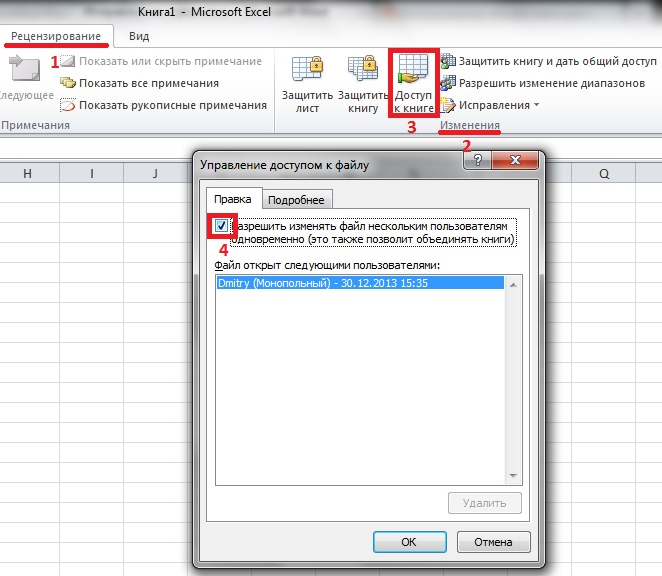
Рис. 1 Разрешение общего доступа
Главное, что нужно знать при работе с общими книгами – список функций, которые не работают в таких документах:
- создание документов
- назначение, изменение и удаление паролей
- защита листов/книги, снятие защиты
- удаление листов
- вставка/удаление ячеек (но работает вставка столбцов и строк)
- объединение ячеек и разъединение объединённых ячеек
- удаление листов
- вставка или изменение рисунков и гиперссылок
- создание/изменение диаграмм и отчётов сводных диаграмм
- создание, запись, изменение, просмотр макросов
- работа с XML-данными
При этом, в большинстве случаев, уже созданные объекты будут работать (пароли, рисунки, гиперссылки). Полный список функций, которые не поддерживаются в общих документах, можно просмотреть на сайте Microsoft.