Архив

Архив раздела ‘Outlook’

Сортировка писем в Outlook Web Access

Многие из Вас уже успели опробовать веб-клиент OWA для доступа к почте. С помощью его, зная свой логин и пароль, можно получить доступ к корпоративной почте из любой точки мира. Кому из Вас приходится работать с большим количеством писем, будет удобно использовать «фильтрацией писем по папкам».

Для того, чтобы настроить сортировку писем, необходимо сделать следующие:

Зайти на почту, указав свой логин и пароль (Рис. 1):


Рис. 1

На «Входящие» щелкаем правой кнопкой мыши и нажимаем «Создать папку…». Для примера, назовем ее Test, папка должна появиться вложенной в папку «Входяшие» (Рис. 2):


Рис. 2

После нажимаем кнопку «Параметры» в правом верхнем углу и выбираем «Показать скрытые параметры…»

Появляется страница с параметрами почтового ящика (Рис. 3):


Рис. 3

Выбираем «Упорядочивание электронной почты» и появляется настройка «правила для папки Входящие». Создадим новое правило, которое будет перемещать письма с определенного отправителя test@test.ru в папку test (Рис. 4)::

  1. В поле «После получения сообщения и:» останавливаемся на «Отправлено» и выбираем отправителя, после чего он появляется справа от поля
  2. Аналогично выбираем папку, куда будут перемещаться письма.


Рис. 4

Нажимаем сохранить и наше правило уже работает!

Сортировать почту можно также по определенным словам в теме, в тексте и адресатах письма.

Post to Twitter

Хранение файлов в почтовых папках Outlook

Работа с корпоративной почтой Exchange предлагает много возможностей мобильной работы: вы можете читать почту на ноутбуке, телефоне, через веб-интерфейс. Иногда хочется иметь такую же гибкость и при работе с файлами. И есть приятная новость: хранение файлов в почтовых папках является поддерживаемой функцией программы Microsoft Outlook.

Вы можете сохранить файлы в папках Outlook простым перетаскиванием с рабочего стола. При этом эти файлы будут отображаться как в почтовом клиенте Outlook, так и в веб-интерфейсе и в вашем мобильном телефоне (Рис. 1, 2).


Рис. 1


Рис. 2

Размещая файлы в папках Outlook, вы должны помнить о следующих ограничениях:

  1. Почтовая программа Outlook может использоваться, но не предназначена для хранения больших объемов файлов. Для этого целесообразно использовать файловый сервер или хранить данные на диске.
  2. Папка «Входящие» не поддерживается для хранения файлов. Файлы можно хранить в отличных от папки «Входящие» папках.
  3. Существуют ограничения на размер файлов, хранимых в папках Outlook. Ограничения, установленные администратором на размер почтовых сообщений будут также применяться и к хранимым в папках файлах.
  4. Некоторые типы файлов будут автоматически блокироваться программой Outlook. В частности, исполняемые файлы не получиться открывать из почтовой программы.

Файлы большого размера могут приводить к зависанию Outlook при открытии.

Post to Twitter

Как оставлять копии почтовых сообщений на почтовом сервере?

При работе с корпоративной почтой на базе Microsoft Exchange, копии Ваших писем всегда сохраняются на почтовом сервере. Но что делать в случае, если Вы используете бесплатные почтовые сервисы и хотите, чтобы полученные в Outlook письма также сохранялись на сервере? Для этого при настройке почтовой учетной записи в Outlook выполните дополнительные настройки параметров.

Для этого перейдите в меню «Сервис-Настройка учетных записей» в Outlook (Рис. 1).


Рис. 1

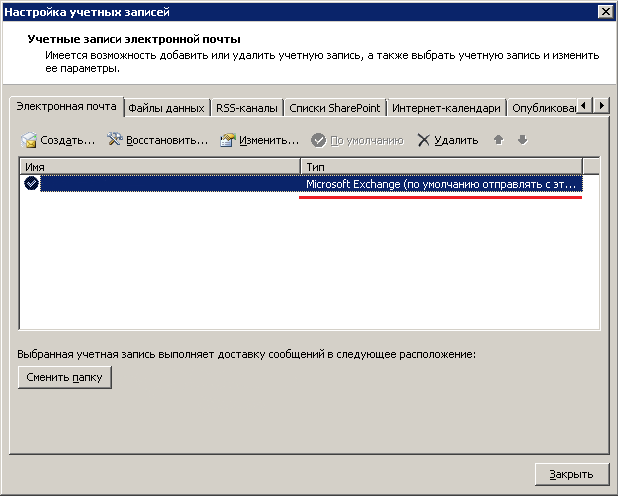
В открывшемся окне выберите учетную запись электронной почты, для которой хотите сохранять копии писем на почтовом сервере и нажмите «Изменить» (Рис. 2).


Рис. 2

Далее выберите «Другие настройки» (Рис. 3).


Рис. 3

И на вкладке «Дополнительно» установите галочку «Оставлять копии сообщений на сервере» (Рис. 4).


Рис. 4

Post to Twitter

Создание подписи электронной почты в Outlook 2007

При отправке сотен или даже тысяч писем, ввод подписи для каждого из них может занять в конечном итоге достаточно много времени. Вы можете создать свою подпись всего один раз и вставить ее в различные сообщения вот каким образом:

1. В верхней панели Outlook 2007 выберите вкладку «Сервис», далее перейдите на пункт «Параметры» (Рис. 1).

Рис. 1

2. Затем перейдите на вкладку «Сообщение» и кликните на кнопку «Подписи…» (Рис. 2).

Рис. 2

3. Далее нажмите кнопку «Создать» и укажите имя подписи (например, «Моя подпись») (Рис. 3).

Рис. 3

После того, как Вы указали имя, введите нужный текст подписи в текстовом поле. Можете использовать простые изменения подписи (шрифт, цвет шрифта, размер и т.д.). И теперь, нажмите кнопку “Сохранить”.

Для того, чтобы Ваша созданная подпись автоматически появлялась в новом сообщении необходимо в правой колонке выбрать из выпадающего окна «новые сообщения» и «ответ и пересылка» имя вашей подписи или любую другую, необходимую при отправке писем. Нажимаем 2 раза «Ок» и создаем новое письмо.

Ваша подпись готова! По желанию, можете установить отображение вашего текущего статуса Skype в подписи Outlook.

Используете старую версию Outlook? Воспользуйтесь инструкцией, по настройке подписи в Outlook 2003!

Post to Twitter

Categories: Outlook, Инструкции Tags:

Очистка почтового ящика Outlook

Когда Вы удаляете письма в Вашем почтовом ящике, то они попадают в папку «Удаленные». Возможно у Вас настроено автоматическое удаление каких-то нежелательных писем.

Для того чтобы почтовый ящик не переполнился необходимо периодически очищать папку «Удаленные». Это можно делать вручную, нажав правой кнопкой мыши на папке и выбрав пункт «Очистить папку Удаленные» (рис. 1)

Рис. 1

Можно также автоматизировать этот процесс и настроить Outlook так, чтобы он автоматически очищал папку «Удаленные» при закрытии. Это можно сделать следующим способом:

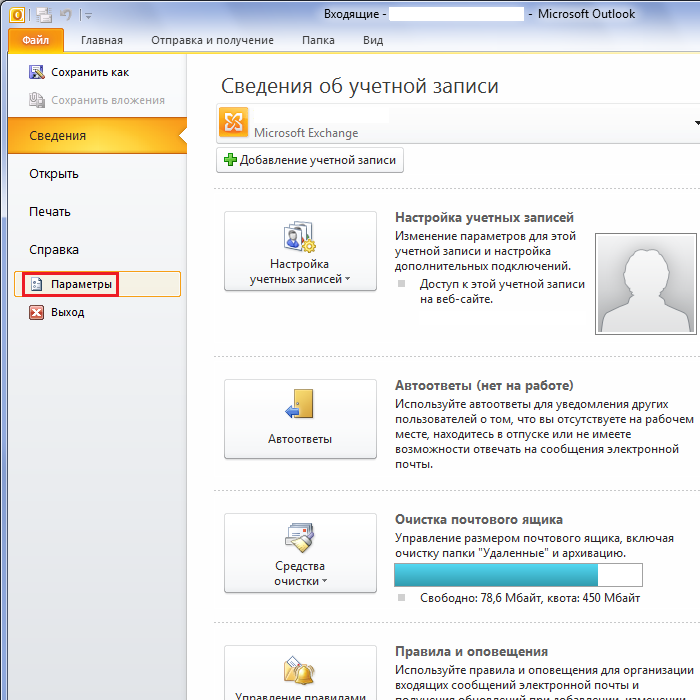
В верхнем меню откройте пункт «Сервис» и в нем выберите пункт «Параметры» (рис. 2).

Рис. 2

Далее перейдите на вкладку «Дополнительно» и поставьте галочку «Очищать папку Удаленные при выходе». (рис. 3)

Рис. 3

После этого когда каждый раз перед закрытием Outlook будет очищать папку «Удаленные»

Post to Twitter

Categories: Outlook Tags: