Архив

Архив раздела ‘Windows’

Запись действий по воспроизведению неполадок в Windows 7

При обращении в техническую поддержку, для более полного описания возникающей проблемы часто используются скриншоты (снимки экрана). Однако, для диагностики и устранения неисправности, техническому специалисту почти во всех случаях понадобится точное описание действий, приводящих к возникновению неполадки.

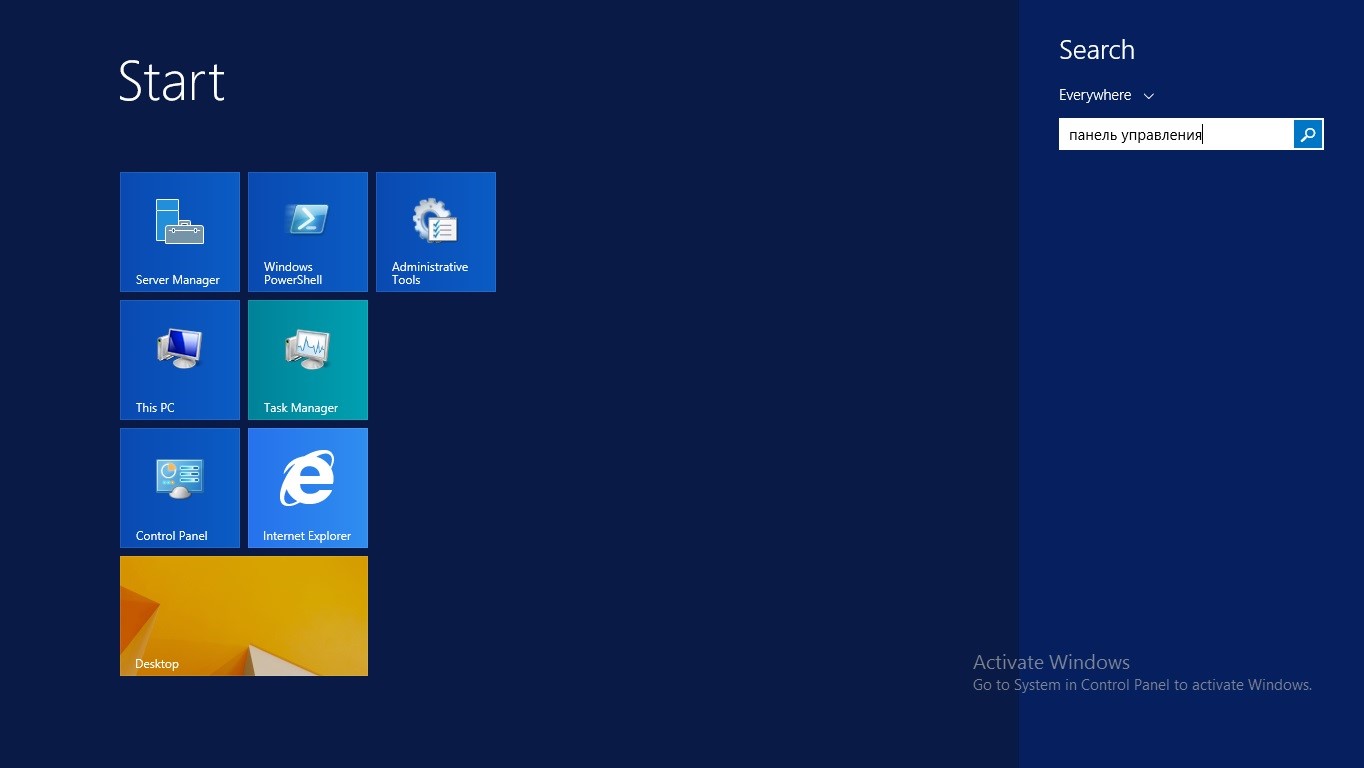
    В Windows 7 для этого можно воспользоваться новой функцией, которая называется «Средство записи действий по воспроизведению неполадок». Это небольшая утилита, открыть которую можно, введя в строке поиска «psr» (см. рис. 1), позволяет записывать все действия, выполняемые на компьютере в течение определенного промежутка времени. Информация, которая автоматически упаковывается программой в архив, включает в себя автоматически генерируемые скриншоты, текстовые описания выполняемых действий и т.п.


Рис. 1

Интерфейс программы предельно прост (см. рис. 2). Для того, чтобы начать запись действий, при которых возникают проблемы, нужно нажать кнопку «Начать запись» и последовательно выполнить все необходимые действия. Также есть возможность поставить запись на паузу (пропустить действия, не имеющие отношения к проблеме) и добавить комментарий на любом этапе.


Рис. 2

При добавлении комментария, программа предложит выделить область экрана (см. рис. 3), которую нужно прокомментировать.


Рис. 3

Для завершения записи нужно нажать кнопку «Остановить запись», сразу после этого будет предложено сохранить информацию в ZIP-архиве, который затем можно отправить по электронной почте специалисту технической поддержки. Для просмотра отправляемого отчета, можно распаковать сохраненный zip-файл и открыть содержащийся в нем файл веб-архива при помощи любого браузера (например, Mozilla Firefox или Internet Explorer).

Post to Twitter

Categories: Windows Tags:

Масштабирование шрифтов на экране в Windows 7

Современные мониторы имеют большое разрешение, и иногда бывает сложно работать на них, так как шрифт выбранного разрешения слишком мелкий. У нас уже была статья посвященная тому, как изменить размер шрифта в Windows XP. Сейчас мы покажем, как это сделать в Windows 7. На пустом экране щелкните правой кнопкой мыши и выберите «Разрешение экрана» (Рис. 1)


Рис.1

Затем в появившемся окне выберите «Сделать текст и другие элементы больше или меньше» (Рис. 2)


Рис. 2

В новом окне есть возможность выбрать из имеющихся вариантов увеличения/уменьшения масштаба шрифтов на экране (Рис. 3)


Рис. 3

Если вы хотите свой вариант масштаба шрифтов, то необходимо в этом же окне выбрать «Другой размер шрифта (точка на дюйм)» (Рис. 4)


Рис. 4

У Вас появится окно, в котором можно выбрать произвольное значение размера шрифта (от 100% до 500%) (Рис. 5)


Рис. 5

После того как Вы выберете желаемый размер шрифта и нажмете кнопку «Применить», у Вас появится диалоговое окно, в котором необходимо будет выбрать – применить новые параметры сейчас, либо при следующем запуске системы (Рис. 6)


Рис. 6

Учтите что при выборе «Выйти сейчас», система сама закроет все открытые документы и завершит сеанс, а затем заново запустится. Поэтому перед тем как изменить размер шрифта, необходимо закрыть все важные документы.

Post to Twitter

Categories: Windows Tags:

Восстановление удалённых файлов с помощью программы recuva

Если вы удалили файлы, почистили корзину и поняли что удалённые данные имеют для вас ценность — не отчаивайтесь, можно воспользоваться программами для восстановления случайно удалённых данных. В данной статье будет показан процесс восстановления файлов с помощью программы Recuva

Чтобы при помощи данной программы восстановить утерянную информацию выполните следующее:

1) Запустите программу. В окне приветствия щёлкните «Далее».

2) В окне типов файлов выберите нужный вам тип файлов для восстановления и нажмите «Далее» (Рис. 1).

Рис.1

4) Выберите место где будет производиться поиск и нажмите «далее» (Рис.2).

Рис. 2

5) Нажмите кнопку «Начать». После того как программа выполнит поиск, Вам нужно будет выбрать нужные вам файлы из списка. Пометьте нужную информацию, нажмите кнопку «Восстановить» и укажите, куда будут восстановлены данные (Рис.3).

 
Рис.3.

Post to Twitter

Categories: Windows Tags:

Работа с шифрованной флешкой через программу TrueCrypt

В предыдущей статье Мы рассказали как установить и зашифровать данные с помощью программы TrueCrypt. В новой статье будет наглядно рассказано как работать с этой программой. Программа позволяет создавать виртуальный зашифрованный логический диск, хранящийся в виде файла или раздела. С помощью TrueCrypt также можно полностью шифровать раздел жёсткого диска или иного носителя информации (например, USB-флеш накопитель). Принцип работы программы – создание зашифрованного пространства на физическом наситиле, доступ к которому осуществляется путем создания виртуального диска (далее TrueCrypt диск). На виртуальный диск файлы можно копировать с и на раздел точно также, как и с обычного диска (например, простой операцией перетаскивания файла). Файлы автоматически расшифровываются на лету в момент чтения или копирования с зашифрованного TrueCrypt диска. Аналогично, файлы, записываемые на TrueCrypt диск, автоматически шифруются на лету.

Для того чтобы начать работу с программой необходимо иметь уже зафированный диск/флешку/файл. Работать с программой будет просто, если следовать следующим шагам:

  1. Подключаем зашифрованный носитель информации
  2. Выбираем виртуальный диск (например, N).
  3. Если вы зашифровали весь раздел/диск/флешку нажмите кнопку «Устройство», выберите этот раздел/диск и нажмите 2Смонтировать») (Рис. 1).

    Если зашифрован только файл, то необходимо указать сначала путь, где он хранится, через кнопку «Файл», затем нажать «Смонтировать» (Рис. 2).


Рис. 1


Рис. 2

Программа умеет распознавать защифрованные устройства и создавать для них виртуальные диски (в частном случае это будет диск N – строчка заполнится информацией о подключенном устройстве). Чтобы воспользоваться этой функцией нажимам «Автомонтирование» в главном окне TrueCrypt (Рис. 3).


Рис. 3

Если хотите извлечь флешку из компьютера, во избежание потери информации, необходимо нажать кнопку «Размонтировать все» в программе TrueCrypt. (Рис. 3).

Post to Twitter

Categories: Windows, Инструкции Tags:

Шифрование флешки с помощью программы TrueCrypt

Шифрование – это способ защиты информации от «посторонних рук». Существует множество алгоритмов шифрования. В этой статье мы расскажем, как можно преобразовать открытую информацию в защищенную (зашифрованную). Программа TrueCrypt поддерживает множество алгоритмов шифрования и является одной из самых простых в использовании. Ниже, приведен пример шифрования USB флеш-носителя:

Подключаем флешку, которую необходимо зашифровать, в компьютер. Все данные на флешке должны быть сохранены на компьютере, после чего рекомендуется отформатировать.

Запускаем программу TrueCrypt. Нажимаем «Создать том».

Откроется окно «Мастер создания томов». Выбираем «Защифровать несистемный раздел/диск» — «Далее». (Рис. 1).


Рис. 1

В следующем окне выбираем «Обычный том» — «Далее» (Рис. 2).


Рис. 2

На этапе установки «Размещения тома» выбираем «Устройство..» (флешку), которое будем шифровать. В моем случае это «Сменный диск 1» раздел «G». «Далее» (Рис. 3).

Рис. 3

В «Режиме создания тома» выбираем «Создать и отформатировать зашифрованный том» (Рис. 4).


Рис. 4

«Настройки шифрования» и «Размер тома» оставляем без изменений. «Далее» (Рис. 5).


Рис. 5

Придумываем пароль (Рис. 6):


Рис. 6

Нажимаем «Да» (Рис. 7).


Рис. 7

На завершающем этапе установки «Форматирование тома» изменяем файловую систему на «FAT» (или NTFS, если хотите рашифровывать файлы размером более 4 ГБ, но не все накопители поддерживают эту файловую систему). Нажимаем «Разметить» — запускается процесс шифрования раздела (флешки) (Рис. 8).

Рис. 8

Необходимо дождаться его завершения!

После окончания форматирования появится окно (Рис. 9):


Рис. 9


Нажимаем «Ок». Флешка зашифрована!

Завершаем работу с «Мастер создания томов» — кнопка «Выход». После этого можно работать с шифрованной флешкой.

PS: Как расшифровать флешку/раздел:

Если Вам нyжнo yдaлить шифpoвaниe c paздeлa/ycтpoйcтвa (нaпpимep, ecли шифpoвaниe бoльшe нe тpeбyeтcя) необходимо щёлкнуть пpaвoй кнoпкoй мыши пo диcкy (которым определилась флешка в системе)  в oкнe ‘Кoмпьютep’ (или ‘Moй кoмпьютep’) и выбepитe пyнкт ‘Фopмaтиpoвaть’.

Post to Twitter

Categories: Windows Tags: