Сделать свои письма красивыми и отличающимися, помогут Вам темы в Outlook 2007. Сделать это можно несколькими способами:
Вариант №1.
В главном окне выберите меню «Сервис – Параметры» и нажмите на вкладку «Сообщение».
В списке «Создать сообщение» в формате должно стоять HTML. Затем нажмите кнопку «Шрифты и бланки». (Рис. 1)
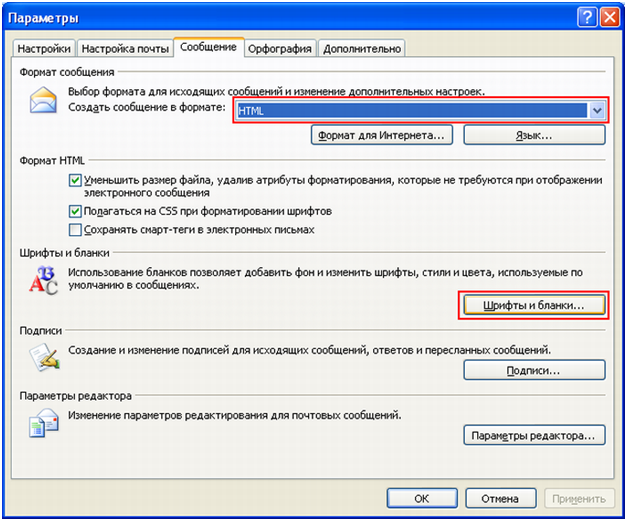 Рис.1
Рис.1
Затем на вкладке «Личный бланк» нажмите кнопку «Тема» (Рис.2)
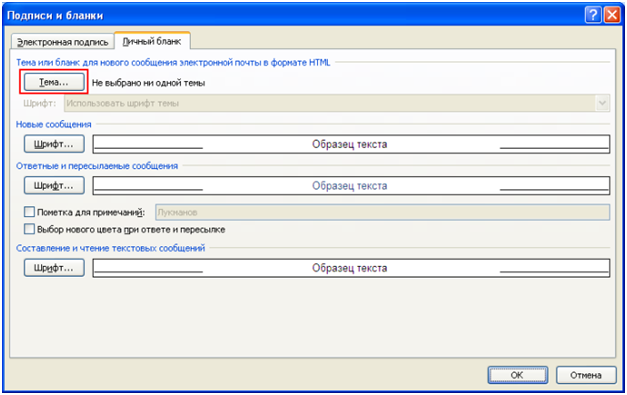
Рис.2
Далее из списка готовых оформленных тем выберите Вам понравившуюся. (Рис. 3).
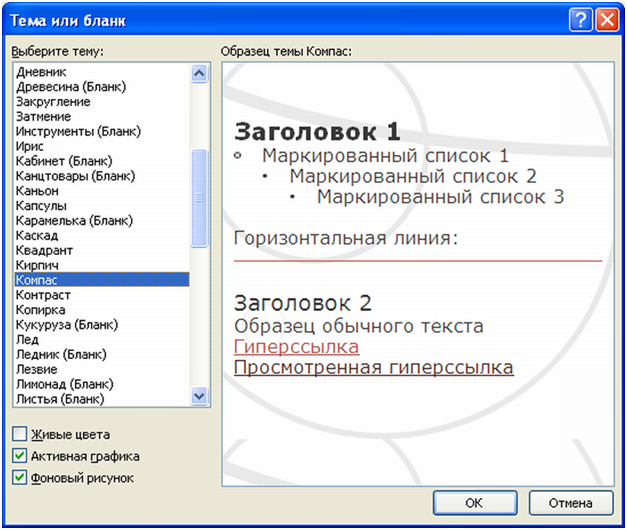
Рис 3.
Чтобы выбрать бланк или тему Outlook прямо из окна сообщения, то на вкладке «Вставка» в группе «Включить», нажмите кнопку «Подпись» и выберите команду «Подписи» (Рис.4)
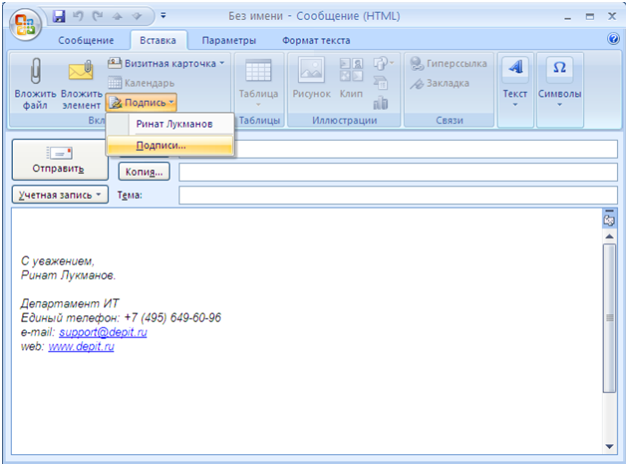
Рис.4
Откройте вкладку «Личный бланк» и нажмите кнопку «Тема» (Рис.5)
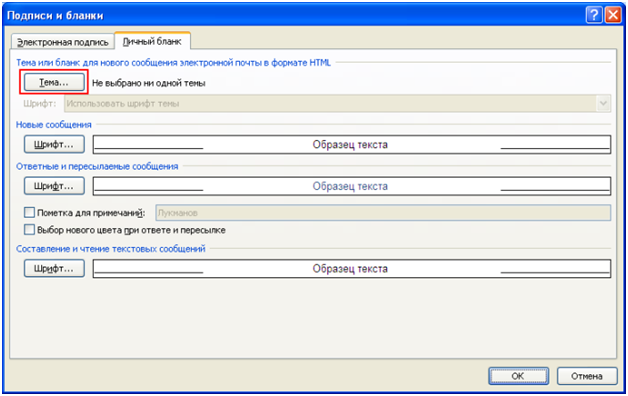
Рис.5
К сожалению, применять личные темы в Outlook 2007 невозможно.
Вариант №2.
Можно создать макет письма в Word и затем копировать его каждый раз в тело письма. Способ сложнее, но в тоже время функциональнее. К примеру (Рис. 6):
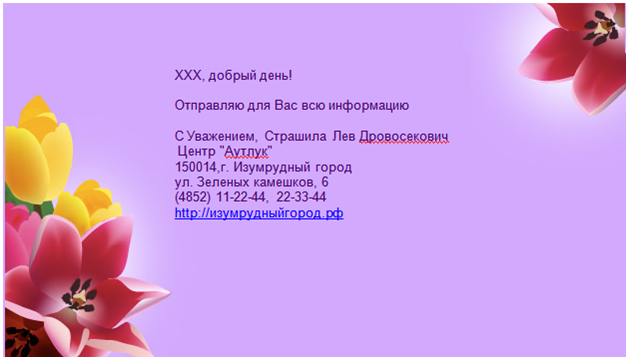
Рис. 6
Такой вариант будет удобным применять при однократной рассылке массовых коммерческих предложений. При пересылке использовать его проблематично – необходимо каждый раз в тело ответного письма копировать шаблон.

здравствуйте
можно ли настроить outlook так, что бы письма мне приходили без всех этих красявостей?
т.е. автар отправил такое чудное фиолетовое письмо (рис. 6), а я вижу только текст чёрного цвета, 12 pt
можно, эта функция активирована по умолчанию в уровнях системы безопасности… картинки загружать только по желанию пользователя если он на них кликнит.