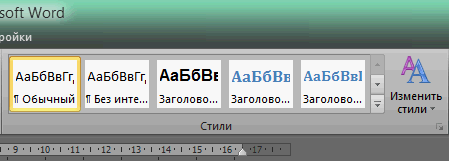
Для того чтобы изменить шрифт по умолчанию в Word необходимо на вкладке «Главная» нажать кнопку «Изменить стили» и выбрать Шрифты/Классическая (рис. 1)

Рис. 1
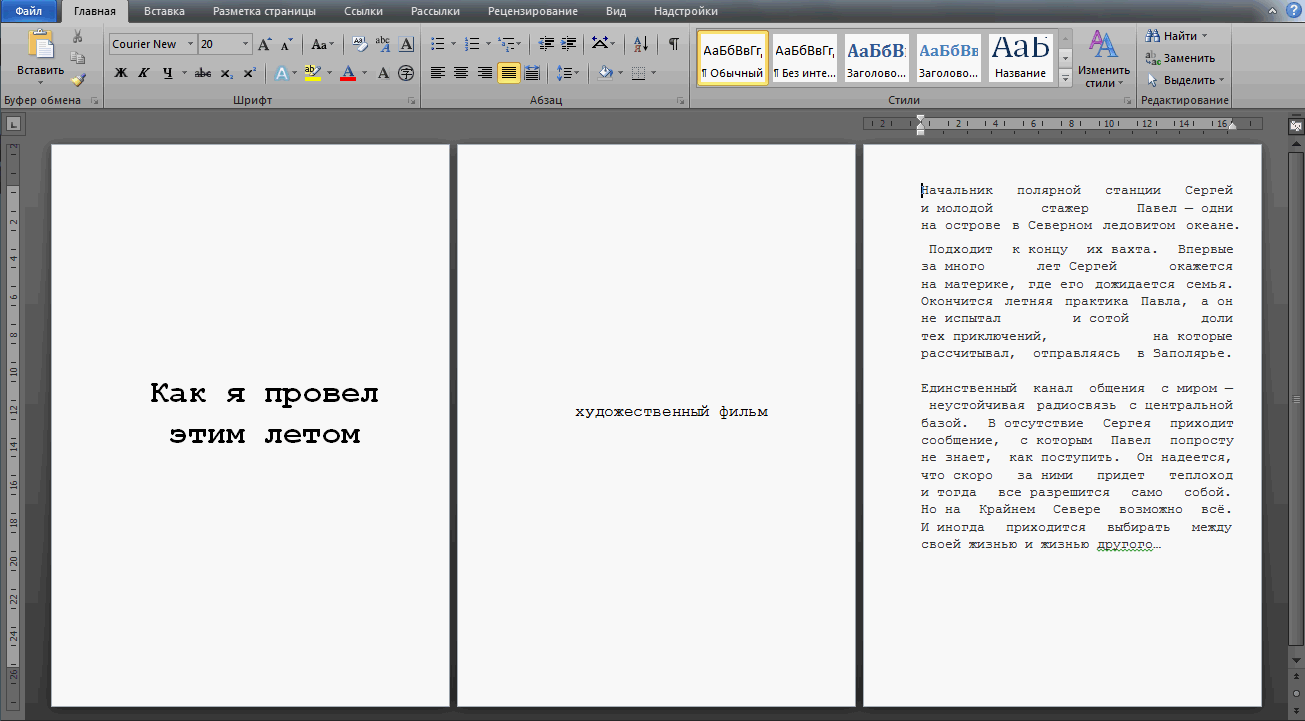
После этого на на вкладке «Главная» нажать кнопку «Изменить стили» и выбрать «По умолчанию» (рис. 2)

Рис. 2
После этого Word будет использовать шрифт TimesNewRoman по умолчанию.
При создании документов бывает нужно пронумеровать страницы, особенно если вы планируете вставить оглавление в документ. В Microsoft Word 2007 включены различные уже готовые стили для автоматической нумерации страниц. С помощью этих стилей можно просто и быстро установить номера страниц в любой части документа.
Чтобы вставить в документ нумерацию откройте ленту «Вставка» (Рис.1)
Рис.1
Далее на панели «Колонтитулы» нажмите кнопку «Номер страницы» и выберите расположение номера на странице (Рис.2).
Рис.2
Далее в появившемся меню выберите нужный стиль (Рис.3)
Рис.3
И на всех страницах документа автоматически пропишутся номера страниц (Рис.4)
Рис.4
Иногда возникает потребность в один документ Microsoft Word вставлять страницы с разной ориентацией, например если нужно в текстовый документ со страницами книжной ориентацией вставить широкую таблицу или график. В таком случае удобно сделать в документе отдельную страницу с альбомной ориентацией.
Для изменения ориентации отдельной страницы установите курсор в место, с которого должна начаться страница с альбомной ориентацией. Если вы поставите курсор в середине страницы, то все что идет после курсора перенесется на новую страницу, которая станет альбомной. Далее выберите ленту «Разметка страницы» и откройте диалоговое окно «Параметры страницы» (Рис.1)
Рис.1
Далее в открывшемся окне выбираем книжную ориентацию, а внизу в поле «Применить» выберите из всплывающего списка «до конца документа» (Рис.2)
Рис.2
После этого все страницы ниже курсора станут альбомными. Теперь устанавливаем курсор в место окончания данных на альбомной странице и повторяем предыдущие действия, выставив в окне параметров страницы (Рис.2) книжную ориентацию.
Часто при создании документов в Microsoft Word 2007 появляется необходимость вставлять в текст разных документов одинаковые фрагменты, такие как адрес, реквизиты, стандартные фразы писем или договоров. В таких случаях одни сотрудники находят старый документ и копируют фрагмент текста из него, другие создают отдельные файлы шаблонов и копируют из них, третьи набирают весь текст заново и т.п. Но в Microsoft Word 2007 для подобных случаев есть очень удобная функция «Экспресс-блоки», с помощью которой можно сохранить часто используемый фрагмент в самом Word. При этом вы получаете быстрый и удобный способ вставки данного фрагмента в текст любого документа.
Для того чтобы сохранить часто используемый фрагмент выделите его мышкой, на панели «Вставка» нажмите кнопку «Экспресс-блоки» и выберите пункт «Сохранить выделенный фрагмент в коллекцию экспресс-блоков…»(рис.1)
Рис.1
В появившемся окне введите имя экспресс-блока и нажмите «Ok» (Рис.2)
Рис.2
Теперь Вы можете в любой момент вставить сохраненный фрагмент в любой документ. Для этого установите курсор мыши в то место, куда собираетесь производить вставку, на панели «Вставка» нажмите кнопку «Экспресс-блоки» и выберите нужный Вам фрагмент (Рис.3)
Рис.3
Важно заметить, что когда вы будите закрывать Microsoft Word после сохранения экспресс-блока у Вас откроется окно с вопросом сохранить или нет файл со стандартными блоками. Нужно ответить «Да».
Иногда при работе с документами используются шаблоны, которые при каждой печати или отправке по электронной почте, необходимо актуализировать. В случае, например, если у вас документ, при печати которого нужно в тексте исправить дату на текущую, вы можете не изменять дату вручную каждый день, а вставить поле текущей даты, которое будет обновляться автоматически при новом открытии документа. Чтобы вставить такое поле в документ Microsoft Word установите курсор в нужное место и нажмите одновременно клавиши Alt + Shift + D. Чтобы изменить формат вывода даты щелкните по ней правой клавишей мыши и выберите «Изменить поле…» (Рис.1)
Рис.1
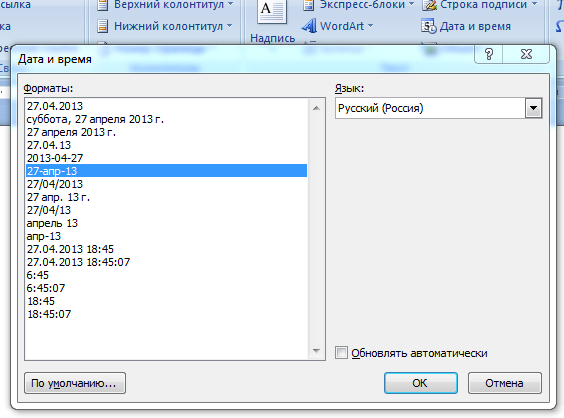
В открывшемся окне выберите нужный формат и нажмите «Ok» (Рис.2)
Рис.2